Weitere Funktionen
Aktualisiert: 2026-11-28 · Smart Albums 1.0.150
Neben Smart-Alben und Empfängern hat Smart Albums Werkzeuge für Links, Tags, Ordner und die öffentliche Galerie. Du findest sie links im Menü und auf der Startseite.
Geteilte Links
Hier stehen alle öffentlichen Links aus Immich: Album- und Foto-Links, für Empfänger und allgemein, auch abgelaufene und deaktivierte. Die Chips oben filtern nach Quelle und Zustand.
Ein Link: Zeile anklicken. Du siehst Adresse, QR-Code, für wen er ist, Download, Metadaten, Passwort, Gültigkeit und Zugriffe.
- «Link deaktivieren» sperrt den Link, die Adresse bleibt. «Link aktivieren» gibt ihn wieder frei.
- Die Gültigkeit verlängerst du um 7 oder 30 Tage oder stellst sie auf unbegrenzt.
- «Link löschen» lässt sich nicht rückgängig machen.
Viele Links: ankreuzen (Shift-Klick für von–bis), dann in der Leiste die Aktion wählen: Gültigkeit setzen oder verlängern, Download, Metadaten, Passwort, deaktivieren, aktivieren oder löschen. Passt die Aktion zu einem Link nicht, wird er übersprungen, und die Meldung oben sagt warum.
Links für Empfänger änderst du beim Empfänger. Die Aufrufe zählt Smart Albums ohne IP-Adressen.
Öffentliche Galerie
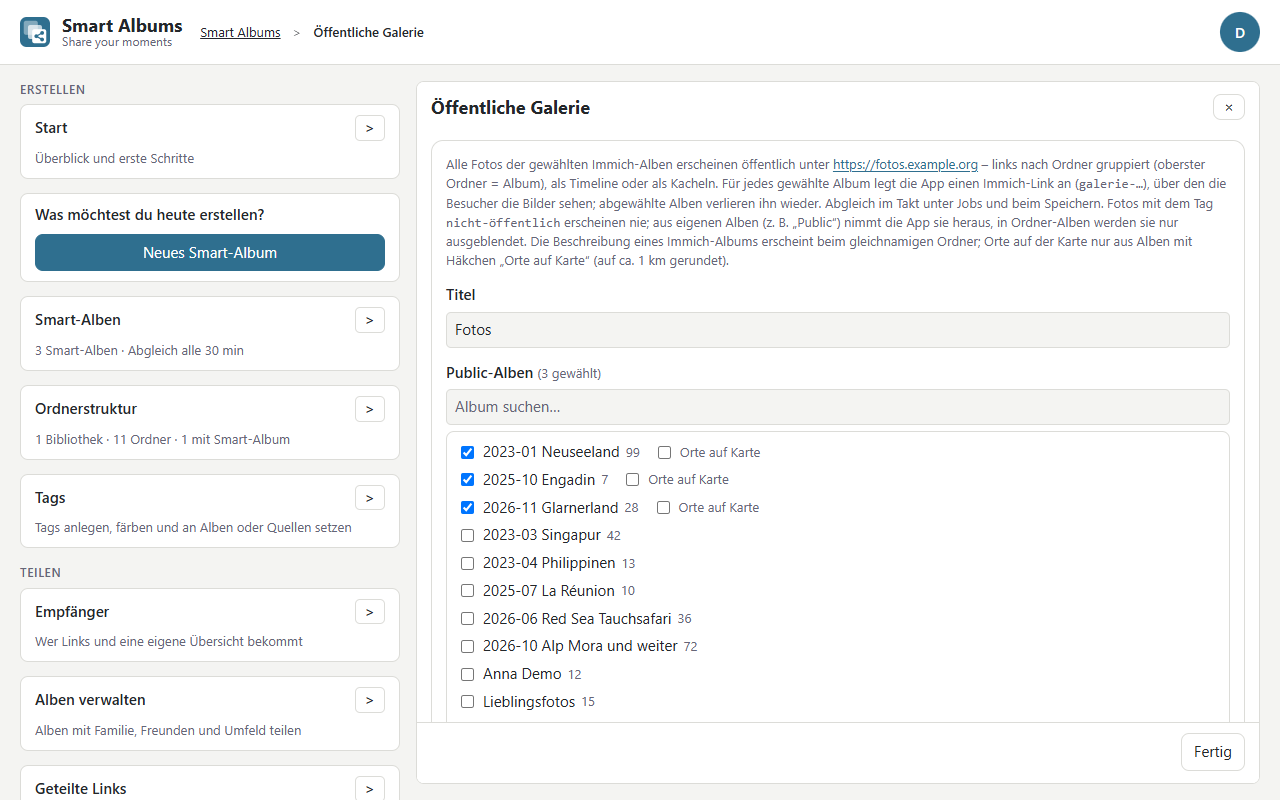
Alle Fotos der gewählten Immich-Alben erscheinen öffentlich auf einer eigenen Seite, nach Ordner gruppiert, als Timeline oder als Kacheln.
- Titel setzen und Alben wählen.
- Download, Ordnernamen, Beschreibungen und Suchmaschinen einstellen.
- Urheber, Kontakt und «Über diese Seite» ausfüllen, nach Wunsch ein App-Symbol.
Fotos mit dem Tag nicht-öffentlich bleiben draussen. Die Galerie gleicht sich im Takt unter Jobs und beim Speichern ab.
Ordnerstruktur
Liegen deine Fotos in einer externen Bibliothek, zeigt Ordnerstruktur die Ordner als Baum. Rechts steht die Anzahl Fotos mit allen Unterordnern, «Album» markiert Ordner mit einem Smart-Album.
Ein Klick öffnet den Ordner: oben der Pfad, darunter die Unterordner als Kacheln, dann die Fotos dieser Ebene. «inkl. Unterordner» zeigt alle Fotos darunter.
+ Smart-Album aus diesem Ordner öffnet «Neues Smart-Album» mit dem Typ «Ordner». Mehr dazu unter Fotos und Ordner.
Tags verwalten
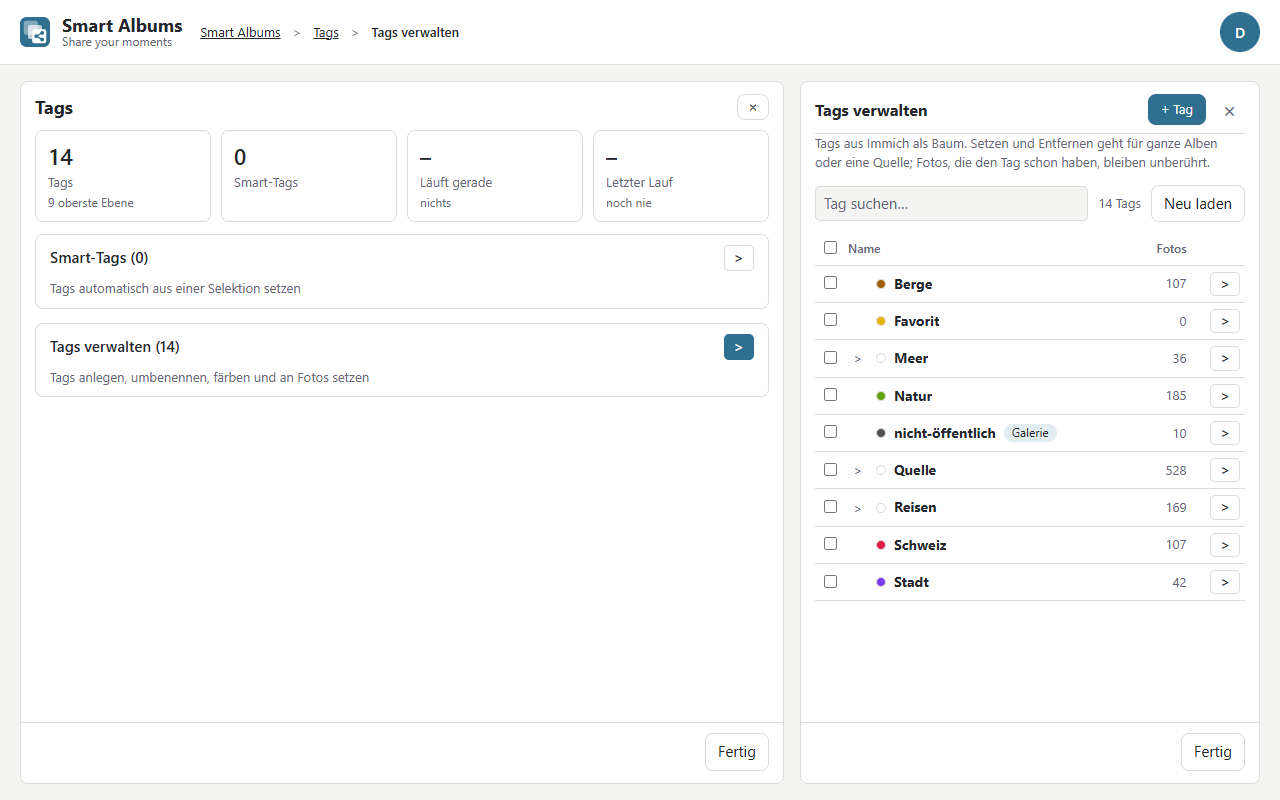
Unter Tags › Tags verwalten siehst du alle Tags aus Immich als Baum, mit der Anzahl Fotos. Du kannst Tags anlegen, umbenennen, färben und löschen. Setzen und entfernen geht für ganze Alben oder eine Quelle; Fotos, die den Tag schon haben, bleiben unberührt.
Tags an Fotos einer externen Bibliothek brauchen Schreibrechte, siehe Installation.
Smart-Tags
Ein Smart-Tag setzt einen Tag an alle Fotos einer Selektion und taggt im Takt auch neu dazukommende Fotos. Er ergänzt nur und nimmt nie einen Tag weg.
- Tags › Smart-Tags › «+ Smart-Tag».
- Name und Ziel-Tag wählen, nach Wunsch einen neuen Tag anlegen.
- Selektion › «>»: Bausteine wie beim Smart-Album, dazu Quelle, Tag und Album. Darunter steht, wie viele Fotos passen, wie viele den Tag schon haben und wie viele neu dazukommen.
- «Speichern und jetzt taggen»: Der erste Lauf startet gleich und läuft weiter, auch wenn du die Seite schliesst.
Entfernst du den Tag von einem Foto, kommt es auf die Sperrliste und wird nicht wieder getaggt. Im Smart-Tag zeigt «Gesperrt» › «>» diese Fotos; «Wieder zulassen» gibt sie frei.
Album aus einer Suche
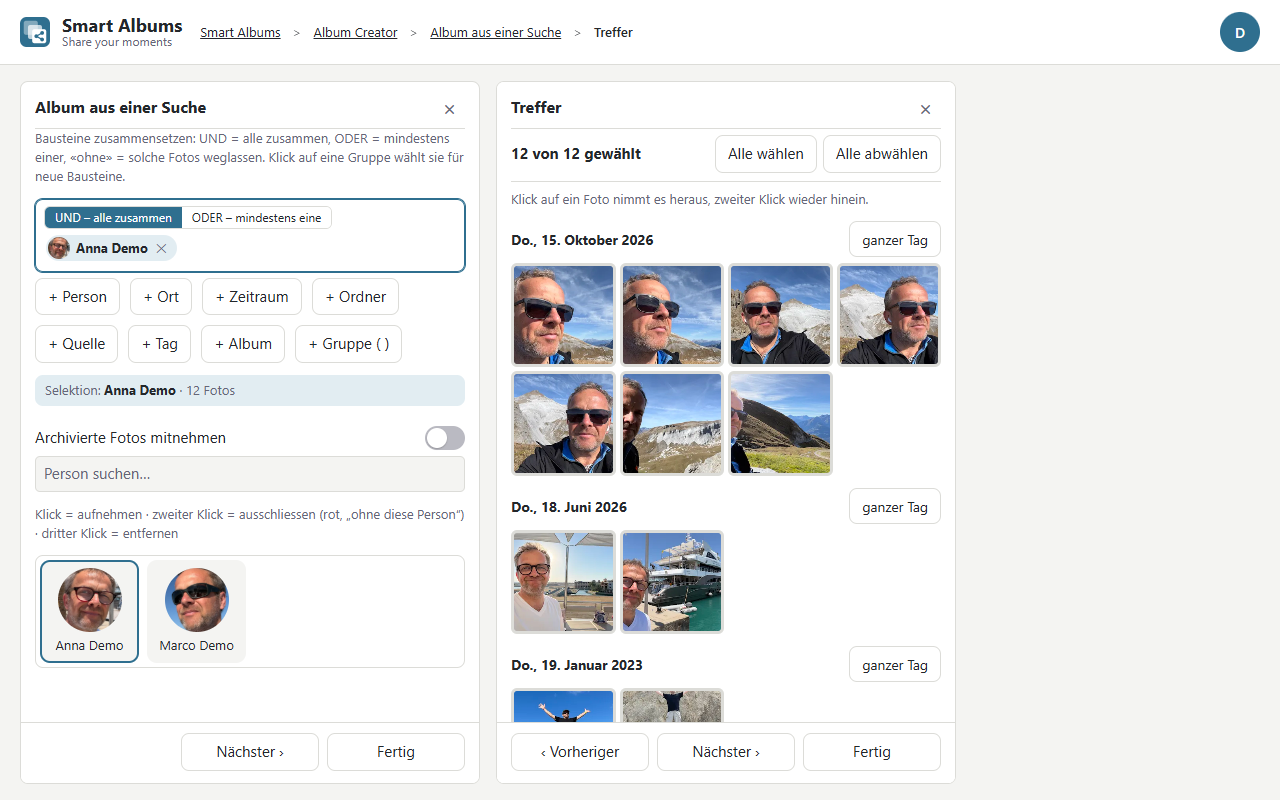
Album Creator › «+ Album aus einer Suche» macht aus einer einmaligen Suche ein normales Immich-Album, zum Beispiel «Peru · Mai 2012». Es ändert sich danach nicht mehr von selbst.
- Suche: Personen, Orte, Ordner, Tags und Zeitraum kombinieren wie beim Smart-Album, dazu Jahre und Monate. Monate ohne Jahr heisst «jedes Jahr».
- Treffer: Die Fotos sind nach Tag gruppiert. Antippen wählt einzelne ab, der Tag oder «Alle» ganze Gruppen.
- Weiter › Ziel: ein neues Album oder ein bestehendes. Bei einem bestehenden wird nur ergänzt, nie entfernt.
- Erstellen. Danach «In Immich öffnen», «Teilen…» oder «Rückgängig».
«Rückgängig» geht nur beim letzten Lauf und nur, solange das Album nicht geändert oder geteilt wurde.
Album Creator aus Ordnern
Ist ein Album Creator angebunden (TRIGGER_URL), startest du ihn hier: «Nur Alben erstellen» oder «Scan + Alben», das vorher die Bibliothek neu einliest. Ein Zeitplan lässt ihn von selbst laufen.
Jobs
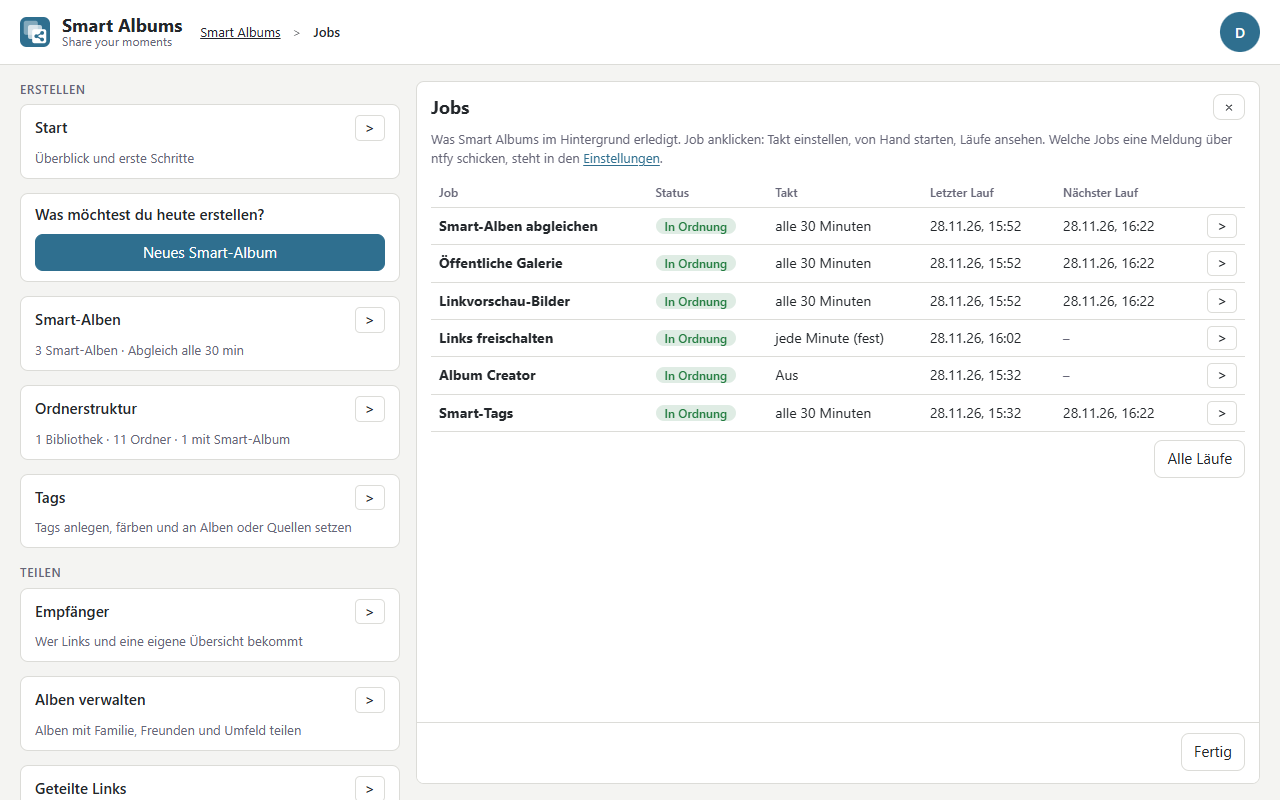
Jobs zeigt, was Smart Albums im Hintergrund erledigt: Abgleich der Smart-Alben, Galerie, Linkvorschau, Links freischalten, Album Creator und Smart-Tags.
- Job anklicken: Takt einstellen, von Hand starten, Läufe ansehen.
- Welche Jobs eine Meldung über ntfy schicken, bei Fehlern oder immer, stellst du in den Einstellungen ein.
Protokoll
Das Protokoll zeigt, wer wann was gemacht hat: Links erstellt, geändert, gelöscht, Empfänger, Smart-Alben, Galerie, Einstellungen und Anmeldungen. Es bleiben die letzten 2000 Einträge. «Als CSV exportieren» lädt sie herunter.
Statistik
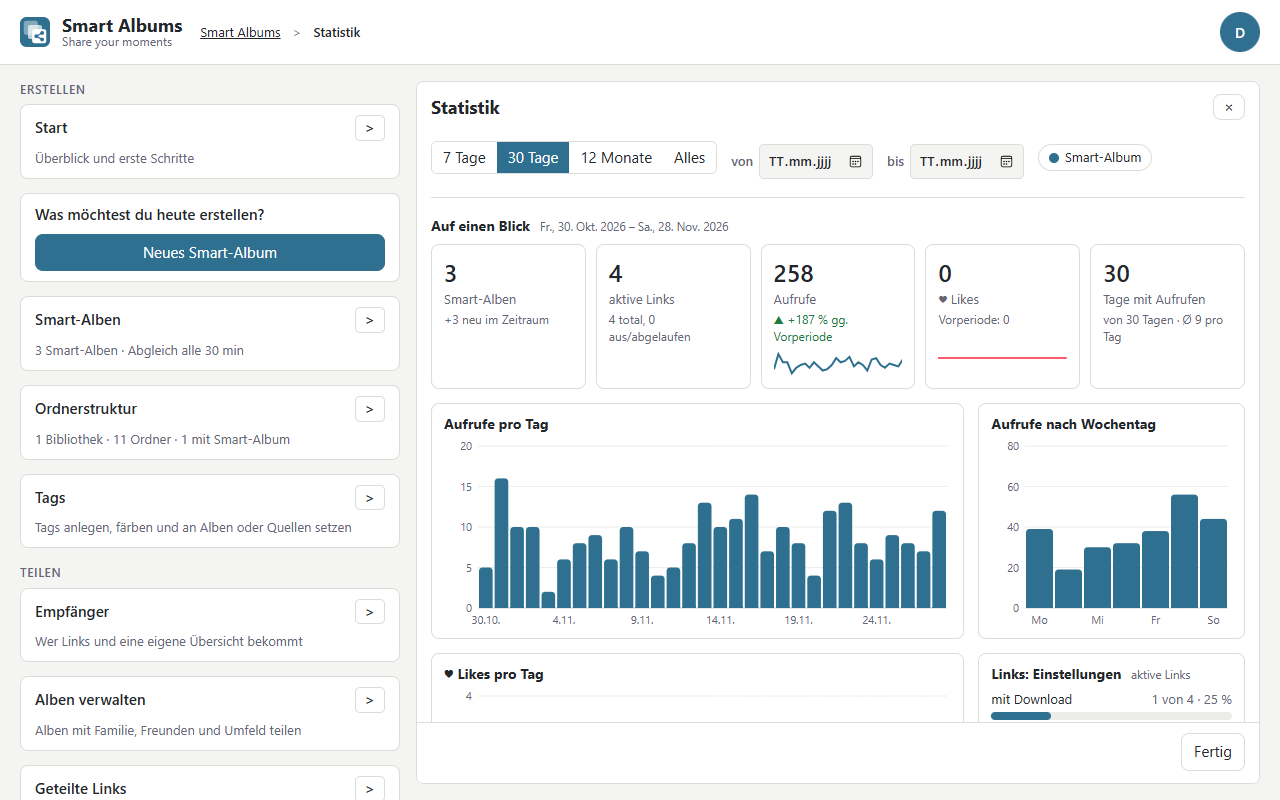
Die Statistik zeigt, wie oft Links, Übersichten und Galerie aufgerufen wurden. Dafür braucht es Umami; ohne Website-IDs bleibt sie leer.
Weitere Immich Tools anbinden
Nutzt du weitere Immich Tools wie Mosaik oder Collage, sammelt Smart Albums deren Links und Zahlen unter Geteilte Links und in der Statistik. Jedes Tool bekommt einen eigenen Chip. Dazu braucht es in allen Tools dieselbe Familie (FAMILY_ID) und denselben SHARES_API_KEY.